
之前答应过大家,弄清楚怎么用CodeX api后就写一篇教程,主要是因为网上的哪些不够详细,至少我认为不够详细,今天我就一步一步写清楚,让新手也能一次成功。
1、下载并安装Git,直接去官网https://git-scm.com/下载最新版就行,然后选择安装目录,一路默认一直到安装完成就行了。
2、下载并安装Node.js,去官网https://nodejs.org/zh-cn/download下载最新版就行,也是选择安装目录一直到安装完成就行,基本上现在电脑都是64位的吧,默认选X64就行。
3、检查上面两个是否安装成功,基本上是没有问题的,可以不做这一步,我还是说一下检查方法吧:
按Win+R,输入cmd,按回车,输入git -v,然后按回车,显示版本就是安装成功了,然后输入node -v,也是显示版本就安装成功了。
4、安装CodeX,有的教程说是CodeX CLI,这个你不用管他,用这种命令的方式安装的你就理解成是CLI就行了,是一样的,我就是一点不会的时候看这些有点迷糊,不用管就完事了。
左下角菜单点开,找到Git – Git Bash,打开这个,然后输入npm install -g @openai/codex按回车,等到安装完成就行了,安装完会弹出好几个npm notice,还有什么11.6.2->11.8.0之类的,不用管,只是个提示,直接关闭即可。
然后去cmd命令界面,就是按Win+R出来那个,输入codex –version按回车,会显示codex-cli 0.91.0之类的,就是版本号,然后就是安装完成了。
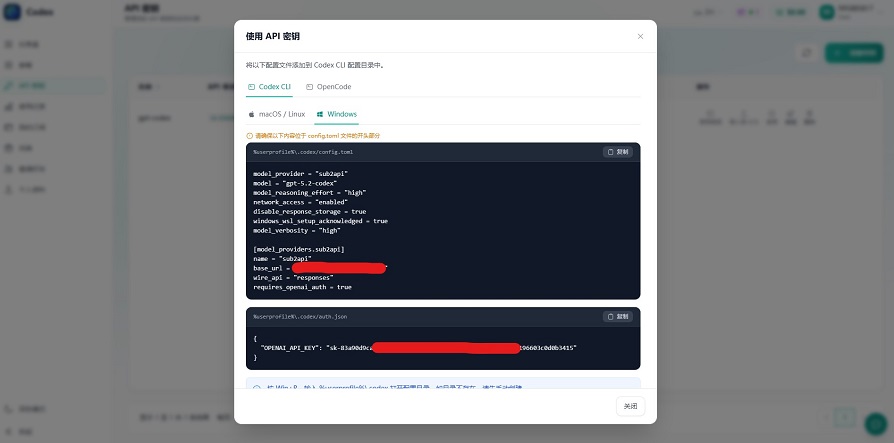
5、去你购买的api网站,一半去闲鱼买便宜点,然后他会让你去网站注册账号,给你发订阅,这时候你就有额度了,找到API密钥,创建一个,名称填gpt-codex,直接创建就行。
然后点使用密钥,弹出使用API密钥的界面,记得选Windows别选错了,你要是macOS/Linux系统的,Git和Node.js安装自己去找一下相关教程,反正本教程里你选Windows。
然后找到你系统盘中用户下用户名文件夹中的.codex文件夹,打开,一般是C盘,基板上路径是这个C:\Users\*用户名*\.codex,创建一个txt文件,密钥界面上一段复制进去,保存关闭,重命名为config.toml,拓展名也要一起选中重命名;再创建一个txt文件,下面那段复制进去,保存关闭,重命名为auth.json,强调以下拓展名别忘了。
这时候已经配置完了,打开VSCode,在左边点拓展,搜CodeX,下载官方版本的插件,然后启用,找到VSCode中CodeX的图标,右键选择位置靠右,把程序拉进VSCode就可以用了。
到这里就全部完成了,小白都能看懂,写的累了!


[…] 这时候已经配置完了,打开VSCode,在左边点拓展,搜CodeX,下载官方版本的插件,然后启用,找到VSCode中CodeX的图标,右键选择位置靠右,把程序拉进VSCode就可以用了。 […]